Guía rápida para probar ClinicOS
Todo lo que necesitas para descargar, activar y probar ClinicOS durante el demo.
Bienvenido/a al demo de ClinicOS
ClinicOS es un sistema clínico de escritorio para consultorios modernos. Durante este demo podrás probar el flujo principal: pacientes, agenda, expedientes, recetas, documentos, finanzas y feedback.
Las funciones locales principales operan en el equipo donde está instalado ClinicOS. Algunas integraciones externas, como mensajería, correo, pagos o facturación, pueden requerir conexión a internet y configuración adicional. Actualmente no se ofrece sincronización garantizada al recuperar la conexión.
Importante
Esta versión es de prueba controlada. No debe usarse todavía como único sistema oficial para información clínica crítica. Te recomendamos iniciar con pacientes ficticios.
Agenda · Pacientes · Expediente clínico · Recetas · Finanzas
Tus claves de acceso
Hay varios datos distintos. Es importante no confundirlos.
Código web
Entrar a la página de descarga.
CLINICOS-PILOT-EJEMPLOContraseña ZIP (si aplica)
Descomprimir el archivo descargado.
ZIP-CLX-DEMOLicencia ClinicOS
Activar la aplicación al abrirla por primera vez.
CLX-PILOT-DEMO-1234Usuario
Iniciar sesión dentro de ClinicOS.
doctor.demo@ejemplo.comContraseña
Iniciar sesión dentro de ClinicOS.
ClinicOS-DEMO-1234No confundir
El código web no es la licencia. La licencia no es la contraseña. Cada clave tiene un uso distinto.
Entrar a la página de descarga
Usa el link que recibiste para llegar a la página de acceso.
Abre el link que recibiste por WhatsApp o email.
Escribe tu código web en el campo de texto.
Presiona el botón "Validar código".
Si el código es correcto, verás el formulario con tus datos para continuar.
Consejo
Si ves "Código no encontrado", revisa que estés usando el código web y no la licencia de la app. Son datos distintos.
Descargar ClinicOS
Un solo archivo ZIP portable con todo incluido.
Verifica el nombre del archivo mostrado en pantalla.
Verifica el tamaño aproximado.
Opcionalmente revisa el SHA256 para confirmar integridad.
Presiona "Generar enlace seguro de descarga".
Cuando aparezca el botón verde, presiona "Descargar ClinicOS RC Piloto".
Guarda el ZIP en una carpeta fácil de encontrar, como Descargas.
ClinicOS RC Piloto
ClinicOS_RC_Piloto_2026-05-05.zip · Windows · 225.16 MB
SHA256: 045738196348E579D93A0DD5710C03DE2A7300BA3DC9E546B95C6899C07CDE0B
Nota
El enlace de descarga es temporal. Expira en 10 minutos. Si caduca, presiona el botón nuevamente.
Seguridad
Descarga ClinicOS solo desde el link oficial que recibiste. No descargues desde otras fuentes.
Descomprimir el ZIP
Extrae el archivo antes de ejecutar ClinicOS.
Localiza el archivo ZIP en tu carpeta de Descargas.
Haz clic derecho sobre el archivo.
Selecciona "Extraer todo" o usa WinRAR / 7-Zip.
Si pide contraseña, usa la contraseña ZIP que recibiste por separado.
Espera a que termine la extracción y abre la carpeta resultante.
ClinicOS_RC_Piloto_2026-05-05.zip
Archivo comprimido · ~225 MB
No confundir
La contraseña ZIP solo sirve para abrir el archivo comprimido. No sirve para iniciar sesión dentro de ClinicOS.
Abrir ClinicOS por primera vez
Abre la carpeta extraída.
Busca el archivo "ClinicOS.exe" o "ClinicOS Setup".
Haz doble clic para ejecutar.
Espera unos segundos mientras arranca.
ClinicOS.exe
Carpeta: ClinicOS_RC_Piloto_2026-05-05
Consejo
El primer arranque puede tardar unos segundos. ClinicOS prepara su servidor local y base de datos dentro de tu computadora — es normal.
¿Qué hago si Windows muestra "Windows protegió su PC"?
Esta advertencia es esperada durante el demo piloto.
Nota
Esto puede ocurrir porque la versión piloto aún no tiene firma comercial de Microsoft. Es un comportamiento normal en esta fase.
"Más información" — haz clic en este texto azul.
"Ejecutar de todas formas" — haz clic en este botón que aparece después.
Windows protegió su PC
Windows SmartScreen
Windows Defender SmartScreen impidió el inicio de una aplicación no reconocida.
Seguridad
Solo continúa si descargaste ClinicOS desde el link oficial que recibiste por WhatsApp o email.
Activar ClinicOS con tu licencia
La licencia activa la aplicación al abrirla por primera vez.
Cuando ClinicOS pida la licencia, cópiala de donde la recibiste.
Pégala en el campo de activación.
Presiona "Activar".
Espera la confirmación y continúa.
Activar ClinicOS
Ingresa tu licencia para activar el sistema
No confundir
La licencia (CLX-PILOT-…) se usa dentro de la app ClinicOS. No se ingresa en la página web de descarga.
Iniciar sesión en ClinicOS
Ingresa tu usuario (correo o nombre de usuario).
Ingresa tu contraseña.
Presiona "Iniciar sesión".
Iniciar sesión
Usuario
Contraseña
No confundir
El usuario y la contraseña son distintos a la licencia. Son tres datos separados con usos diferentes.
Qué probar primero
Una ruta guiada para explorar ClinicOS en tu primera sesión.
Checklist de exploración
Consejo
Te recomendamos empezar con un paciente de prueba (nombre ficticio) para familiarizarte con el sistema sin comprometer datos reales.
Dashboard
Pacientes
Agenda
Expediente
Recetas
Finanzas
Tutoriales de ClinicOS
Recorridos breves con datos ficticios para conocer los flujos principales de ClinicOS en un entorno de demostración controlado.
Las funciones mostradas pueden requerir configuración adicional. La revisión jurídica permanece pendiente antes del uso con datos reales o de la disponibilidad comercial abierta.
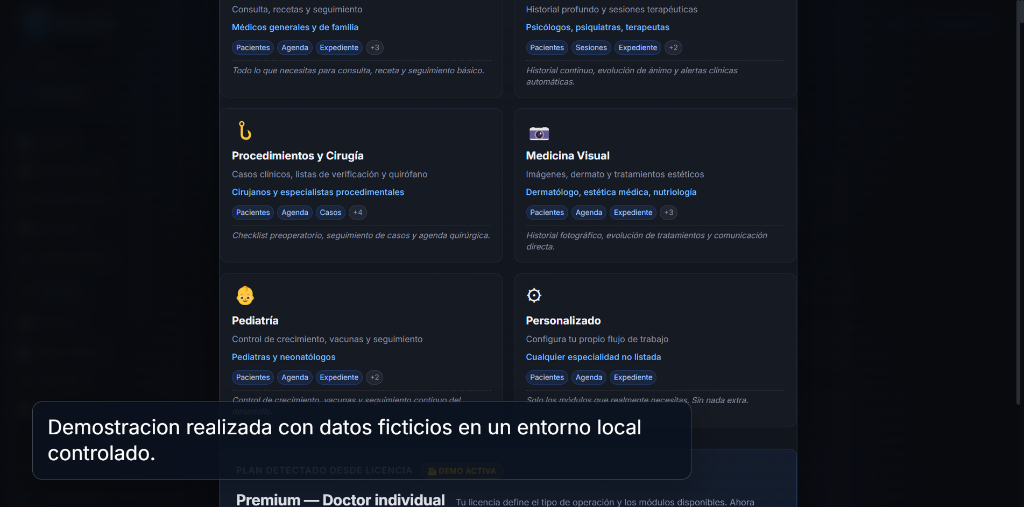 T01 1:22
Primeros pasos
Recorre el Dashboard, registra un paciente ficticio y abre su expediente.
Datos ficticios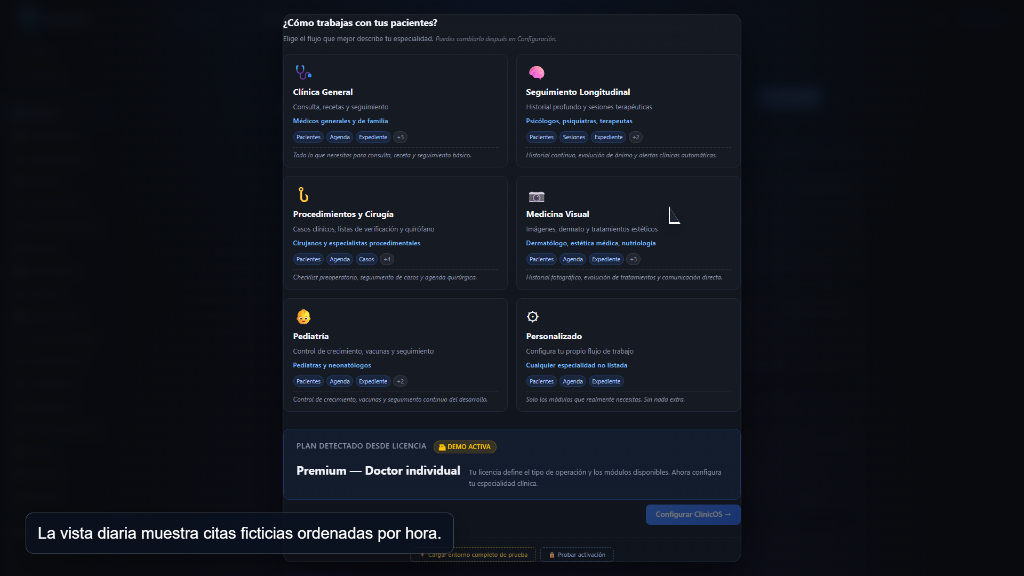 T02 1:42
Agenda diaria
Revisa las vistas Día y Semana, utiliza "Hoy" y abre una cita ficticia.
Datos ficticios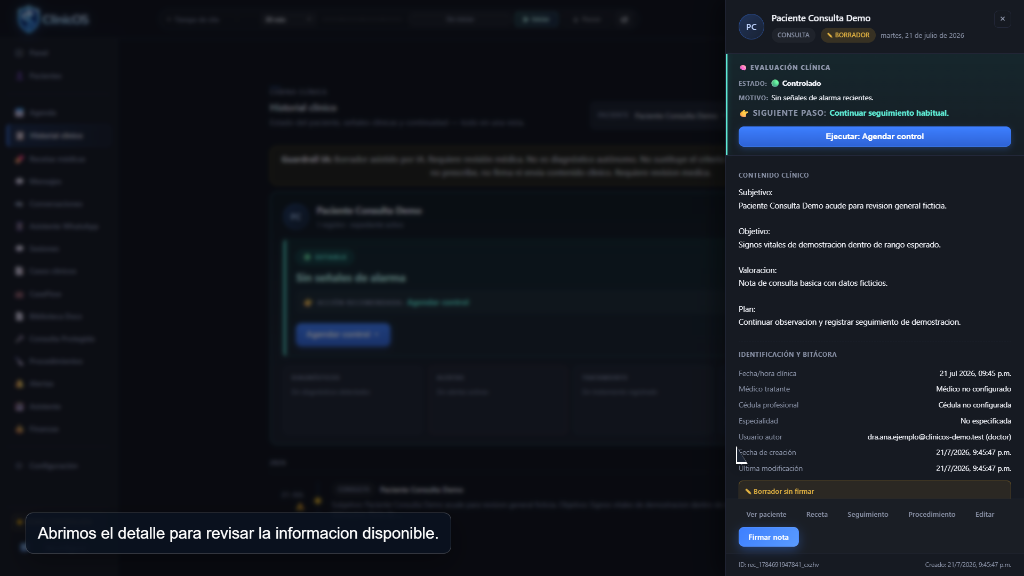 T03 2:04
Consulta básica
Abre un paciente ficticio, registra una consulta de demostración y revisa su detalle.
Datos ficticios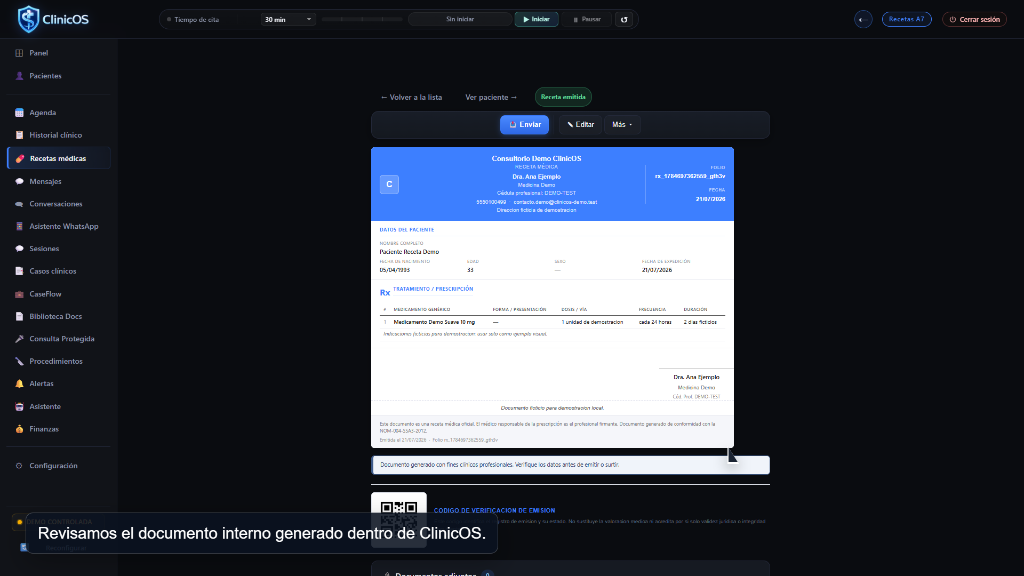 T04 2:24
Receta demo
Crea una receta ficticia, guarda el registro y revisa el documento interno generado.
Datos ficticios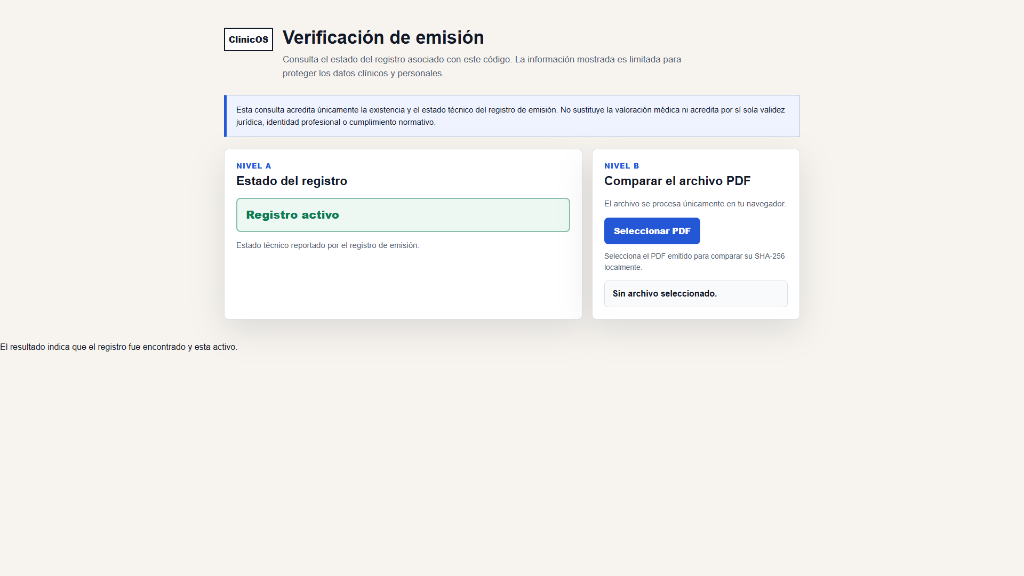 T05 2:24
Verificación pública
Consulta un registro ficticio mediante la superficie local controlada por ClinicOS.
Datos ficticiosDemostración local — funcionalidad no desplegada en internet.
 T06 2:20
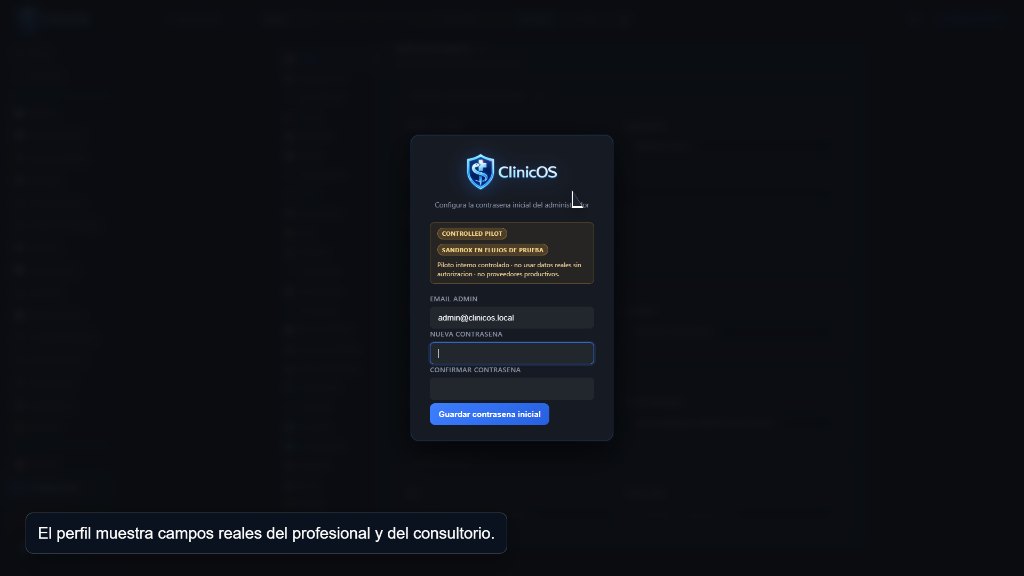
Configuración inicial
Actualiza datos ficticios del perfil profesional y del consultorio mediante la configuración real.
Datos ficticios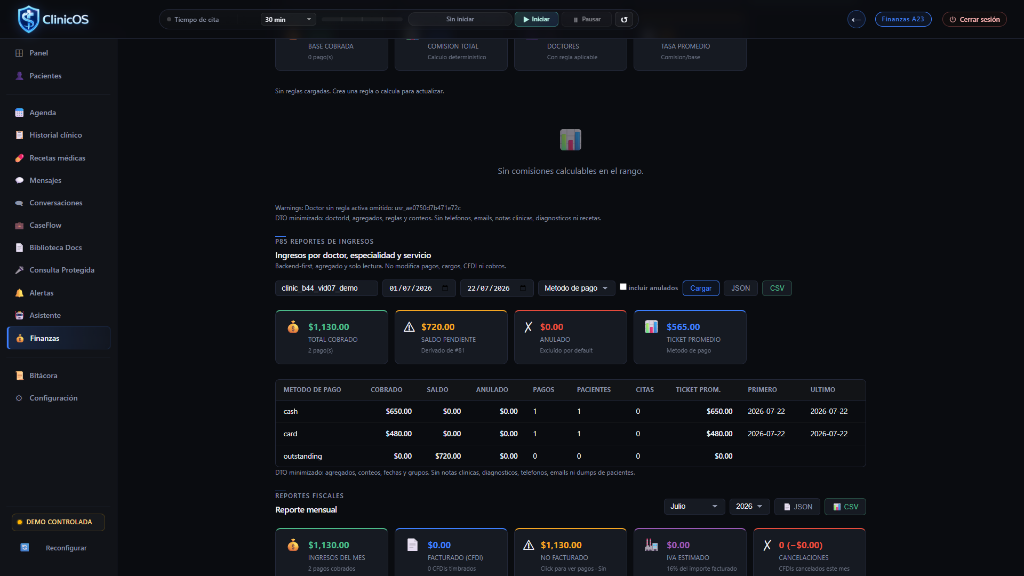 T07 1:56
Reportes y finanzas
Revisa indicadores y movimientos ficticios, aplica filtros y consulta un desglose de demostración.
Datos ficticiosReportar problemas o ideas
Tu feedback define las próximas versiones de ClinicOS.
Abre la página de feedback del piloto.
Describe brevemente qué estabas intentando hacer.
Indica qué ocurrió o qué no funcionó como esperabas.
Si puedes, agrega una captura de pantalla.
Presiona "Enviar feedback".
Consejo
Tu feedback nos ayuda a mejorar ClinicOS antes del lanzamiento comercial. Todo comentario es valioso.